Random News

Tin hot

Bài đã đăng

Thứ Sáu, 1 tháng 11, 2013
Hướng dẫn share ổ trên Window 7

Hướng dẫn share ổ trên Window 7

Trong công ty, quán game hay nhà của bạn có rất nhiều máy tính. Bạn ngại phải cắm các thiết bị lưu trữ để copy dữ liệu từ máy này sang máy khác. Hôm nay, bài viết này sẽ giúp bạn xua tan nỗi bực bội đó. Bạn có thể di chuyển dữ liệu từ máy này sang máy khác mà không phải nhờ đến một thiết bị lưu trữ nào.

* Yêu cầu: máy tính đã được thiết lập mạng LAN nội bộ.

* Hướng dẫn chi tiết bằng hình ảnh:
- Kích chuột phải vào ổ muốn share. Chọn Share with -> Advanced sharing...

- Chọn ô Advanced Sharing...


- Tích chọn vào Share this folder. Chọn ô  Permissions.


- Tích chọn như hình dưới -> OK


 - Quay lại chọn dòng màu xanh dưới cùng Network and Sharing Center và tích chọn tỷ lệ như sau:
   + Mục Home or Work: 1 - 1 - 1 - 1 - 2 - 1 ( có nghĩa là dòng thứ nhất hoặc dòng thứ 2 )
   + Mục Public: 1 - 1 - 1 - 2 - 1
 

Chúc bạn thành công !!!
Thứ Tư, 30 tháng 10, 2013
no image

USB Disk Security - không thể thiếu đối với USB

Chào các bạn, mình có phần mềm rất hay gửi đến người dùng usb :))
USB Disk Security - phần mềm diệt virus usb, ngăn chặn lây lan virus từ USB mới nhất 2013 !!


Thôi khỏi nói nhiều mình share link luôn cho các bạn sử dụng :)) khá hiệu quả đấy vì mình cũng đang

 dùng mà !

Link MF do mình up đấy :)) 


Giao diện đơn giản, khả năng hoạt động mạnh mẽ cùng với việc hỗ trợ thêm các tiện ích như USBShield, USBScan, MemoryShield, Qurantine làm cho USB Disk Security Full Crack trở thành công cụ không thể thiếu cho máy của bạn.


Nguồn : Máy tính BKS
Thứ Bảy, 26 tháng 10, 2013
no image

IDM 6.18 Slient - đâu cần crack

Chào các bạn !! mình xin giới thiệu về một phần mềm rất nổi tiếng chắc ai cũng biết là IDM.
Không phải nói nhiều về nó nhưng mình xin giới thiệu đến các bạn IDM phiên bản Slient dùng không phải crack.


Đầu tiên các bạn tải phần mềm về : Link 
pass giải nén : idmsilent.net


Bây giờ các bạn tải xong mình xin hướng dẫn về cách cài đặt, nó khá đơn giản các bạn à :)


1. Gỡ full phiên bản IDM cũ ra khỏi máy tính
2. Giải nén và chạy file cài đặt trong thư mục [IDMSILENT.NET] IDM 6.18 Silent Plus Full
3. Điền tên máy và nhấn bắt đầu như hình nó sẽ tự cài bạn ạ :)). 
Chúc các bạn thành công!
idm silent 6.18
Nguồn : Máy tính BKS
Thứ Năm, 24 tháng 10, 2013
no image

Avira Removal Tool - Loại Bỏ Trở Ngại

Chào các bạn !! Mình có phầm mềm khá gọn nhẹ nhưng dễ dùng lắm :) Mình xin giới thiệu một chút để các bạn trải nghiệm nhé :))

Sơ qua về phần mềm :  Avira Removal Tool có rất nhiều tính năng giúp bạn có thể loại bỏ những trở ngại mang tên virus, malware. Download avira antivirus giúp bạn yên tâm hơn khi sử dụng máy tính... 


Link tải về dùng ngay hi hi :) 
Phần mềm cần tool hỗ trợ là .netframework 3.5 nhé !! 

Một vài hình ảnh của em nó :)


Một số con virus có hại có thể diệt một cách nhanh chóng :))

o Worm/Sober.P
o Worm/Sober.Y
o W32/Stanit.A
o Worm/NetSky.AA
o Worm/NetSky.B.1
o Worm/NetSky.C
o Worm/Netsky.D.Dam
o Worm/NetSky.P
o Worm/NetSky.X
o Worm/Mytob.IN.2
o Worm/Mytob.KS
o TR/Spy.Banker.AATZ
o TR/Spy.Banker.AATZ.1
o TR/Spy.Banker.AATZ.2
o TR/Spy.Banker.AATZ.3
o TR/Drop.Agent.qna.2
o TR/Drop.Agent.qna.1
o TR/Agent.imh
o TR/Agent.its
o TR/PSW.Delf.AH
o TR/PSW.Kates.C.25
o TR/Spy.Delf.tge

Ngoài ra tool còn có vài tính năng rất đáng để sử dụng đấy các bạn !! 
• Tính năng sửa chữa: sửa chữa các file bị nhiễm virut (trừ các trường hợp bị nhiễm malware)
• Diệt malware: phần mềm này được thiết kế để hạn chế các hoạt động của malware
• Các file hỗ trợ diệt malware: một số loại virut để lại các file không chứa mã độc trong máy tính. Nhờ vào các file này mà virut có thể lây nhiễm ra toàn bô máy tính. Phần mềm có khả năng phát hiện ra và xóa bỏ các file chưa bị nhiễm virut khỏi hệ thống.
• Làm sạch mã đăng ký: một số loại virut có khả năng tự tạo ra một hệ thống đăng ký riêng để tiến hành lây nhiễm viurt hoặc tự tải các loại virut về mỗi khi máy tính khởi động. Phần mềm Avira Removal Tool có khả năng xóa bỏ các key trong Window Registry và lưu trữ lại các mã mặc định nếu mã đăng ký bị các malware thay đổi.
 Hoạt động đơn giản: chỉ cần giản nén và kích đúp để khởi động phần mềm
• Tốc độ truyền nhanh chóng: Phần mềm đăng tải thông tin trong khi vẫn đang quét các file, cho phép bạn biết được tình trạng của máy tính

Nguồn : Máy tính BKS
Thứ Tư, 23 tháng 10, 2013
Format Factory - Nếu bạn muốn chuyển đổi

Format Factory - Nếu bạn muốn chuyển đổi

Chào các bạn, nếu nói đến ngành multimedia chắc sẽ đụng đến các loại video , audio có những đuôi lạ.:))
Sau đây mình xin giới thiệu về phần mềm chuyển đổi đuôi khá hiệu quả :)) 

Mình xin nói sơ qua về sản phẩm 


Format Factory là một phần mềm miễn phí, đầy đủ tính năng, chuyển đổi cho phép bạn chuyển đổi âm thanh, video, và thậm chí cả hình ảnh, giữa các định dạng phổ biến nhất.


Đây mình có luôn link down cho các bạn đây :)) ấn vào đây nhé !!


Các bạn tải về rồi cái đặt , giao diện nó rất dễ sử dụng đấy!!. Sau đây mình xin trình bày thêm một vài tính năng của phần mềm này.


Tính năng của Format Factory
Định dạng định dạng của Nhà máy hỗ trợ bao gồm WMV, AVI, MPG, MP3, WMA, AAC, JPG, PNG, GIF, và nhiều hơn nữa. Vẫn còn tốt hơn, Format Factory hỗ trợ các định dạng phương tiện truyền thông được sử dụng bởi hầu hết các thiết bị cầm tay lớn, bao gồm cả PSP và iPhone.


Các ứng dụng là rất dễ sử dụng, mặc dù nó có một giao diện hơi unintuitive. Trình duyệt tập tin định dạng máy không xuất hiện cho đến khi bạn chọn định dạng mục tiêu, đó là một chút lạ, nhưng miễn là bạn biết điều này đó là không có vấn đề. Bạn có thể chọn các tập tin cá nhân để chuyển đổi, hoặc thư mục hoàn chỉnh, và cũng tinh chỉnh một số cài đặt chuyển đổi cơ bản.


Các đuôi có khả năng hộ trợ là :


Âm thanh: MP3, OGG, WMA, M4A và WAV.
Hình ảnh: JPG, BMP, PNG, TIF và ICO
Video: MP4, AVI, 3GP, MPG, FLV


Chúc các bạn thành công với phần mềm này !! 


Thứ Hai, 21 tháng 10, 2013
Picasa 3.9 - không thể thiếu cho một Photographer !!

Picasa 3.9 - không thể thiếu cho một Photographer !!

Chào các bạn !! Nhất là các bạn có niềm đam mê về nghệ thuật chụp ảnh !! 
Mình xin gửi bài viết giới thiệu một phần mềm khá hay mà mình cũng đang dùng nó  ! 


Mình xin giới thiệu chút về phần mềm :


Picasa là một sản phẩm miễn phí của Google, là phần mềm xem, xử lý, chia sẻ (web, email và in ấn) và quản lý tập tin hình ảnh tối tân và tiện lợi. Picasa với kỹ thuật tìm kiếm và indexing của Google, những ảnh chụp kỹ thuật số của bạn nằm rải rác trong máy tính của bạn trở nên dễ dàng quản lý và chia sẻ. Hơn thế nữa hòan toàn miễn phí.


Các bạn click vào link rồi tải về nhé :)) 


Mình xin nói tiếp về tính năng :
Xem ảnh: duyệt và xem ảnh dạng thumbnails, và chi tiết ... như những trình duyệt ảnh.
Xử lý: Có thể sửa hình, độ sáng,.... đặc biệt cho phép đổi tên file hàng lọat, tạo screen saver, hiệu ứng màu ...
Chia sẻ: Đây có lẽ là tính năng nổi bật của Picasa hiện nay. Người dùng có thể in ra giấy, email, đưa lên Blog của mình trên Blogger.com một cách nhanh chóng. Bên cạnh tính năng đưa cho Blogger.com còn có thêm tính năng Web album ! Upload lên Web Album dễ dàng bằng Picasa hoặc thực hiện từ Web.


Giao diện rất dễ dùng các bạn à :)). kia là ảnh mình cầm máy nikon d70s 

Quản lý: tính năng nổi bật thứ hai của Picasa. Picasa sẽ tự động tìm tất cả các tập tin hình ảnh của bạn và đưa vào quản lý tập trung trong Picasa. Từ đây, bạn sẽ nắm chắc hoàn toàn những tập tin ảnh của mình trong máy và quản lý chúng theo thời gian và thư mục thật. Ngòai ra, ứng với mỗi tập tin ảnh, Picasa còn cho ta nhập vào keyword để dễ tìm kiếm và caption để đặt ghi chú. Ứng với mỗi Folder chứa hình ảnh ta có thể nhập Description. Đặc biệt là có thể tạo Album để quản lý các hình nằm rải khắp máy tính một cách tập trung.


Nguồn : Máy Tính BKS

Avira Free Antivirus - Đơn Giản Gọn Nhẹ Hiệu Quả

Avira Free Antivirus - Đơn Giản Gọn Nhẹ Hiệu Quả

Chào các bạn!! Mình xin chia sẽ một vài kinh nghiệm khi dùng máy. Mình đang dùng phần mềm diệt virus này thấy nó rất hiệu quả mà lại miễn phí gọn nhẹ :)
Sau đây mình xin viết bài để giới thiệu cho các bạn phần mềm này :))


Đầu tiên tải tại đây từ trang chủ luôn !  link 

Avira Free Antivirus (tên cũ: AntiVir Personal) là chương trình diệt virus miễn phí mạnh nhất hiện nay, cho phép bạn quét định kì và bảo vệ thường trực máy tính của bạn khỏi các chương trình có hại như virus, trojan, backdoor, worm, …Chương trình sẽ theo dõi mọi hành động được thực hiện bởi người dùng hay hệ thống và sẽ thông báo cho bạn nếu như 1 ứng dụng độc hại nào bị phát hiện.


Avira Free Antivirus khá dễ dàng để sử dụng, và hiệu quả cao. Hiện nay nó là 1 trong những phần mềm diệt virus miễn phí hàng đầu. Hơn thế nữa, nó còn có thể chạy trên UNIX (ngoài Windows).

Avira Free Antivirus có chức năng update miễn phí .mình thích nhất cái này :)
Các bạn chọn trong hình để chương trinh thực hiện update nhé !  Các bạn chọn Start update nhé :) thông thường mình 2 tuần up 1 lần :))


Avira Free Antivirus có khả năng scan cực mạnh với những tuỳ chọn cực kì dễ hiểu !! 
Nhận xét chung thì mình thấy phần mềm này rất dễ dùng, hiệu quả, gọn nhẹ mà còn miễn phí :)) cảm ơn các bạn đã đọc bài viết của mình ! 

Nguồn : Máy tính BKS
no image

Hướng Dẫn Cài đặt và crack Photoshop cs2

Chào các bạn yêu thích về lĩnh vực đồ hoạ thì không ai là không biết đến phần mềm  Photoshop cs2
Theo mình thì đây là một phiên bản khá dễ dùng gọn nhẹ cho những người chuyên cũng như không chuyên về chỉnh sửa ảnh :) ! Sau đây mình xin hướng dẫn các bạn cách cài đặt và crack nó :)


1. Các dữ liệu cần thiết :


  Thứ nhất : Bộ cài của photoshop cs2 các bạn ấn vào link đây để tải về !
  Thứ hai : Phần mềm đùng dể crack các bạn ấn vào link đây nhé !

2. Các bước tiến hành :

Các bạn làm lần lượt theo mình nhé :)

Bước 1:
Đầu tiên các bạn tải xong bộ cài của phần mềm thì các bạn giải nén vào một ổ nào đó để lúc nào cần thì dễ tìm nhé !!
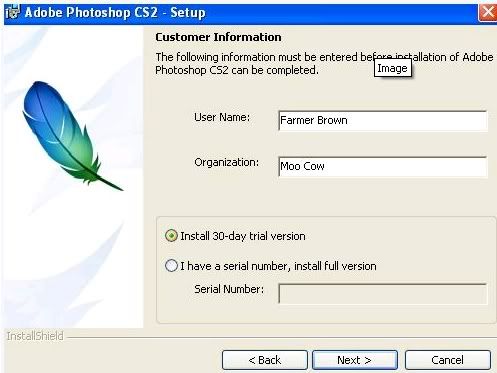
-Giải nén xong các bạn chạy Setup sẽ có bảng hiện ra:

- điền những thông tin mà bạn muốn!
- click vào Install trial
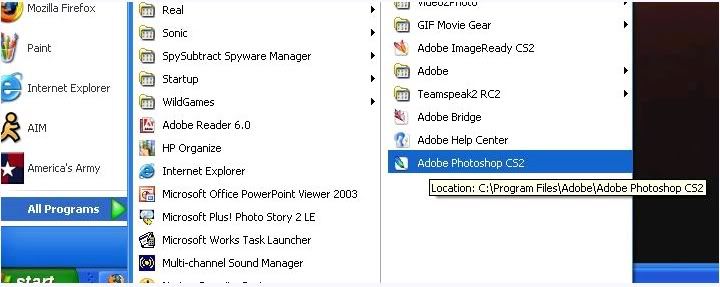
- Sau khi chạy setup xong , vào Start/All Programs/Adobe Photoshop CS2


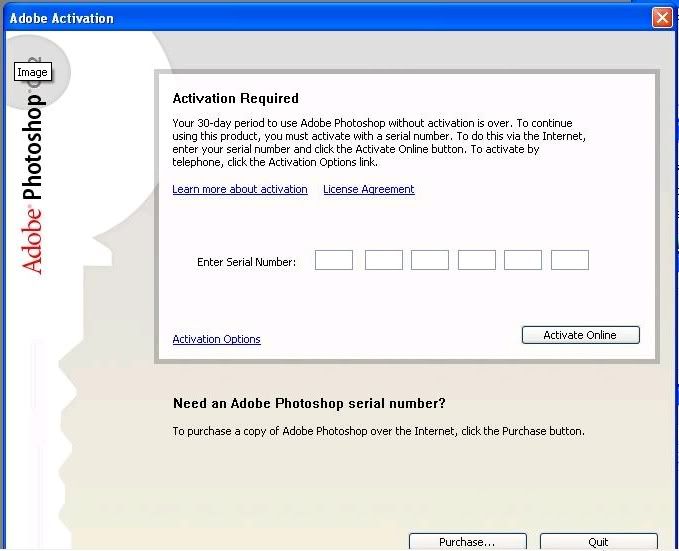
 Khi chương trình mở ra , tất nhiên nó sẽ đòi hỏi bạn mua "NÓ"
OK 
Bước 2:
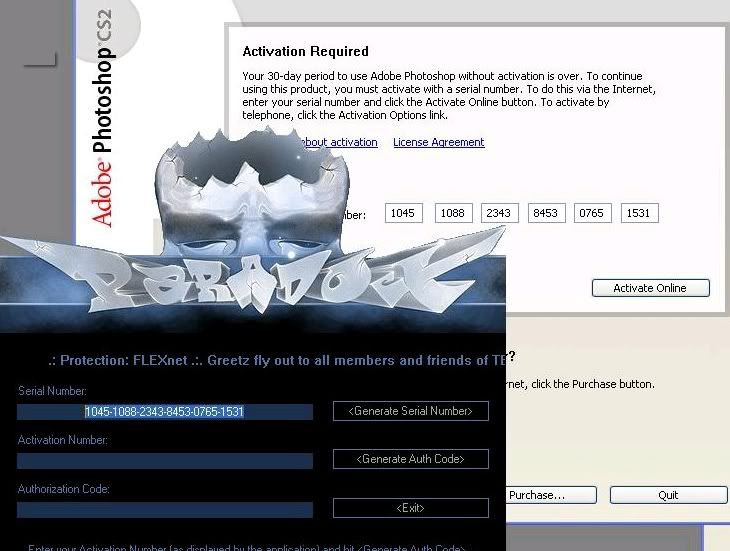
- Bây giờ mình sẽ lấy KEYGEN mà bạn down về được để crack nó.Hãy làm 1 cách cẩn thận !

- Các bạn điền các số của serial number vào bảng nhé !! nhớ gõ cho đúng ! 
- Sau đó Click vào "activace online" . Nếu nhà bạn nào đang bật mạng thì lúc này Disable đi nhé :)
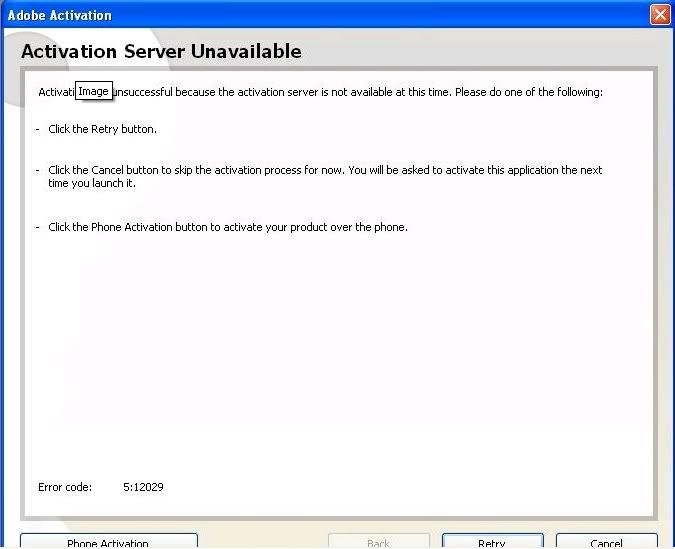
Nó sẽ báo rằng :"activation unsucessful" ,đừng lo ! 

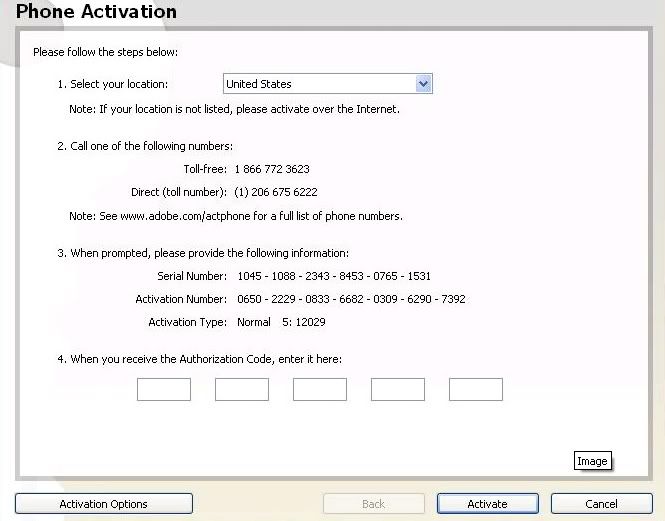
- Rồi các bạn chọn Phone activation : 

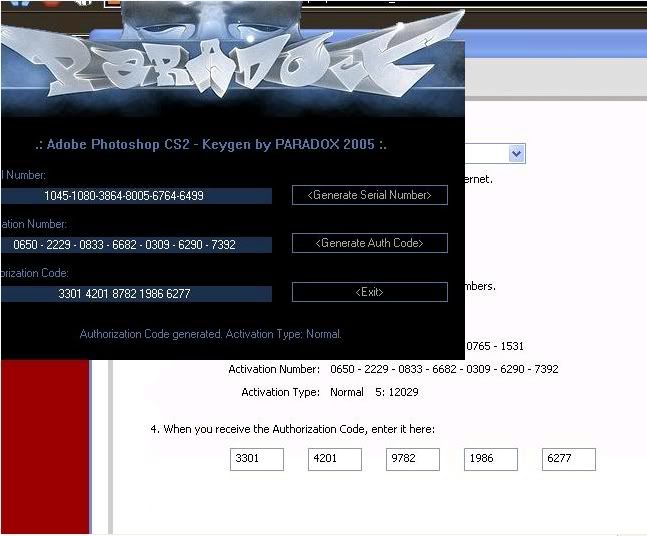
- Bạn copy phần activation number rồi dán vào mục activation number trên phần mềm crack nhé ! ! rồi bạn chọn vào Generate Auth Code rồi các bạn nhìn vào cột thứ 3 sẽ hiện ra một dãy số !


-Dãy số đấy bạn sẽ nhập vào mục 4 trên bảng Phone Activation. Xong bạn ấn Finish hoặc ok là xong rồi 

Nguồn : Máy tính BKS
Thứ Tư, 16 tháng 10, 2013
Root là gì? Root và không root có lợi như thế nào?

Root là gì? Root và không root có lợi như thế nào?

Root là gì?
Mọi người thường nói luôn có hai lớp người sử dụng công nghệ: Lớp người thứ nhất là những người sử dụng thiết bị công nghệ một cách đơn thuần, họ chỉ sử dụng những gì mà nhà cung cấp đưa ra, không thắc mắc hoặc không khiếu nại. Trong khi đó lớp người thứ hai thì đối lập hoàn toàn, họ có nhu cầu tìm hiểu sâu vào cốt lõi của những thiết bị công nghệ được cung cấp, và họ muốn được trao quyền cao nhất để tự làm với tất cả mọi thứ bên trong thiết bị được cung cấp đó. Nhu cầu tìm hiểu của lớp người này luôn cao hơn rất nhiều so với người sử dụng bình thường.

Hệ điều hành Android, dù được gọi là mã nguồn mở, nhưng vẫn không làm cho người dùng hoàn toàn kiểm soát thiết bị. Điều này đặt cơ sở cho nhiều khả năng còn có rất nhiều tiềm năng không hoạt động, và sau đó các lập trình viên nhảy vào nghiên cứu, tìm hiểu, cuối cùng thiết bị Android đã bắt đầu bị “root”. Bây giờ chúng ta lại đưa ra câu hỏi, tại sao phải “root”? Với rất nhiều điện thoại dựa trên hệ điều hành Android đang có bây giờ, câu hỏi này đã trở nên quan trọng hơn.


Root về cơ bản có nghĩa là có được “toàn quyền” truy cập sâu vào thiết bị của bạn. Những người đã sử dụng hệ điều hành Linux sẽ dễ dàng hiểu được điều này, nhưng đối với người dùng như chúng ta đã quá quen với hệ điều hành của Microsoft thì vấn đề này vẫn còn gì đó khá mơ hồ. Nói một cách dễ hiểu thì “Root” có nghĩa là bạn sẽ được điều khiển hoàn toàn và chủ động những gì có trong chiếc điện thoại của bạn và những gì mà nhà cung cấp đã ẩn nó đi. Khi bạn “Root”, bạn chính thức là người chủ và kiểm soát hoàn toàn chiếc máy điện thoại của bạn.


Điều này về bản chất sự việc nó giống như việc bạn là người đi thuê nhà và là chủ nhân của một ngôi nhà. Nếu là người đi thuê, bạn chỉ quyền được sử dụng trên những gì mà chủ nhà cung cấp, còn với tư cách là chủ nhân ngôi nhà thì bạn có toàn quyền làm mọi thứ như: sơn nhà, sửa nhà, lắp thêm thiết bị này thiết bị khác… Việc root máy khiến bản trở thành một chủ nhân đích thực.


Nhược điểm

Trước hết, phải khẳng định một điều rằng, root máy có lợi hơn rất nhiều so với giữ nguyên hiện trạng mà nhà sản xuất quy định. Tuy nhiên, bạn sẽ gặp một số phiền phức nhỏ, chẳng hạn như vô tình xóa các tập tin hệ thống dẫn đến hỏng hệ điều hành. Thông thường, bạn chỉ cần khôi phục (format) lại máy là đã có thể sửa được những lỗi này, nhưng trường hợp tệ nhất là thay đổi SPL có thể dẫn đến hỏng máy, phải thay flash.
Mặt khác, việc root máy sẽ làm mất bảo hành, đặc biệt là các cửa hàng xách tay ở Việt Nam thường vịn vào cớ up ROM để từ chối bảo hành, cho dù đó chỉ là cập nhật tự động từ nhà sản xuất. Để khắc phục, bạn nên phục hồi lại toàn bộ hệ thống trước khi bảo hành.
Ngoài ra, việc root máy cũng làm cho bạn không thể cập nhật OTA từ nhà sản xuất nữa, mà phải tự cập nhật bằng tay (thực ra điều này không đúng với một số máy nhưng bạn sẽ mất root khi cập nhật). Bên cạnh đó, phương thức thực hiện root cũng khá phức tạp và đòi hỏi người sử dụng phải thật sự tập trung, hiểu rõ về chiếc điện thoại của mình. Root máy cũng có thể gây “tai họa” vì bạn trao toàn bộ quyền điều khiển máy cho bên thứ ba, có thể bị lộ các thông tin cá nhân.
Ưu điểm
Người dùng có thể tự mình thay đổi tập tin hệ thống, các giao diện ẩn, thậm chí là thay đổi hình đại diện của hãng sản xuất khi khởi động máy, xóa những chương trình “vô dụng” kèm theo máy.
Có thể sao lưu và phục hồi toàn bộ hệ thống, gần giống với hành động tạo tập tin ảnh đĩa trên máy vi tính. Đây là tính năng rất hữu ích trong trường hợp máy bạn không thể mở lên.
Sao chép dữ liệu, chương trình vào thẻ nhớ là lợi ích thứ ba của việc root máy. Ở các phiên bản Android 2.2 trở về trước, dữ liệu (cache) và ứng dụng được cài trực tiếp trong bộ nhớ máy, làm hạn chế khả năng tráo đổi (swap) của hệ điều hành do thiếu dung lượng trống, qua đó cũng phần nào làm chậm máy. Một điện thoại đã root cho phép bạn di chuyển các dữ liệu này sang thẻ nhớ, dành chỗ trống cho hệ điều hành hoạt động.
Việc root máy cũng đồng thời mở một “chân trời” mới, giúp bạn khám phá những ứng dụng mà mình không thể làm trước đây. Chẳng hạn những ứng dụng như dùng điện thoại Android làm trạm phát Wi-Fi (đã tích hợp trong Android 2.2), tắt các ứng dụng không cần thiết, hay thay đổi xung nhịp của chíp xử lý.
Root máy cũng giúp mở khóa các tính năng ẩn của nhà sản xuất, chẳng hạn như trong phiên bản Droid (Milestone) phân phối tại Mỹ, nhà sản xuất đã khóa tính năng cảm ứng đa điểm vì lo ngại vấn đề bản quyền, nhưng người dùng có thể dễ dàng kích hoạt nó nếu như đã root máy.
Thay đổi sang các bản ROM đã “nấu” (cook), tùy chỉnh (custom) là ưu điểm lớn nhất, vì nó giúp bạn dùng các phiên bản ROM chỉnh sửa đã được cộng đồng sử dụng tối ưu sẵn, cho tốc độ cao và tiết kiệm pin hơn. Mặt khác, với những máy không còn được hỗ trợ từ nhà sản xuất nữa, các bản ROM này cũng có thể là phiên bản mới hơn. Một ví dụ là Google G1 chỉ có ROM 1.0 khi xuất xưởng, nhưng cộng đồng người dùng đã nâng cấp cho máy lên 2.1.

Trước tiên, nếu không root có dùng máy bình thường được không?

Câu trả lời là có, bạn có hoàn toàn có thể dùng bình thường với các nhu cầu của mình. Điện thoại Android về cơ bản là đã có đầy đủ các chức năng cần thiết của một chiếc điện thoại thông minh. Về phần mềm, không cần root bạn vẫn có thể tải phần mềm trên mạng về, chép vào máy và cài đặt. “Cần phải root mới có thể cài app cr@ck” <- đây là một thông tin không chính xác. Android có thể cài phần mềm một cách thoải mái mà không cần biết bạn tải phần mềm đó từ nguồn nào. Thông thường thì cắm dt Android vào máy tính nó sẽ hiện thành USB, chép file cài (có đuôi apk) vào, dùng trình quản lý file trên Android, chọn file apk đó và bắt đầy cài đặt.
Trên tinhte forum các thành viên cũng chia sẻ phần mềm rất nhiều và bạn có thể tải nó về để cài vào máy. Tham khảo các phần mềm tại: PHẦN MỀM ANDROID. Với việc cài thêm các phần mềm khác vào máy thì bạn cũng dễ dàng tuỳ biến chiếc điện thoại Android của mình hơn. Như: thay đổi giao diện với các launcher khác, thay đổi phần mềm mặc định (như trình duyệt, tin nhắn …) với các phần mềm khác tốt hơn.

Root và rom cook khác nhau thế nào?

Root máy và sử dụng rom cook là 2 việc hoàn toàn khác nhau. Sau khi root rom gốc của máy thì bạn đã có thể vọc phá rồi, rom cook thường được tích hợp các tuỳ chỉnh sẵn. Có một vấn đề đó là rom cook thì thường không ổn định để sử dụng lâu dài, và nó cũng thường xuyên ra các bản cập nhật vì thế nếu xác định dùng rom cook thì bạn cũng phải bỏ ra nhiều thời gian để mò mẫm với nó hơn.

Nguồn: Root là gì?
Giới thiệu web chợ đen cho Android và IOS

Giới thiệu web chợ đen cho Android và IOS

Bạn có thể tải game, ứng dụng hot, ứng dụng bản quyền miễn phí mà bạn phải mất từ 1 - 7$ mua từ CH Play hay Appstore trên thiết bị của bạn. Với AppstoreVn tất cả đều miễn phí !!!

Bạn có thể tìm thấy những ứng dụng, game hot như Camera 360, Wonder Photo, Asphalt 6-7-8, Fruit Ninja,...v.v...hay nhũng bộ phim bom tấn mới phát hành.


Hoặc bạn có thể tải về và cài đặt ngay trên thiết bị của mình bằng cách truy cập vào trang appstore.vn/a/6789 hoặc cài đặt trực tiếp từ CH Play.


Chúc các bạn thành công !!!

Nguồn: AppstoreVn
Ccleaner - công cụ dọn rác hoàn toàn miễn phí trên máy tính

Ccleaner - công cụ dọn rác hoàn toàn miễn phí trên máy tính

Cleaner là công cụ hoàn toàn miễn phí giúp dọn dẹp máy tính của bạn một cách nhanh chóng và dễ dàng. Hơn nữa, phần mềm này còn bảo vệ thông tin cá nhân khi online và giúp máy tính có thể chạy nhanh, an toàn hơn.
CCleaner sẽ giúp bạn loại bỏ những tập tin không sử dụng trên hệ thống để Windows chạy nhanh hơn và giải phóng không gian đĩa cứng có giá trị. Hơn nữa, công cụ còn dọn dẹp những dấu vết hoạt động trực tuyến của bạn như lịch sử Internet. Ngoài ra, công cụ còn chứa tính năng dọn dẹp registry. CCleaner hoạt động nhanh chóng và không chứa spyware, adware.

CCleaner cho phép bạn dọn dẹp:

Internet Explorer
Các file temp, history, cookies, super cookies, lịch sử Autocomplete form và file index.dat.
Firefox
Các file temp, history, cookies, super cookies, lịch sử Autocomplete form và download.
Google Chrome
Các file temp, history, cookies, super cookies, lịch sử Autocomplete form và download.
Opera
Các file temp, history, cookies, super cookies và lịch sử download.
Safari
Các file temp, history, cookies, super cookies và lịch sử Autocomplete form.
Các trình duyệt được hỗ trợ khác
K-Meleon, Rockmelt, Flock, Google Chrome Canary, Chromium, SeaMonkey, Chrome Plus, SRWare Iron, Pale Moon, Phoenix, Netscape Navigator, Avant và Maxthon.
Windows
Recycle Bin, tài liệu gần đây, tập tin tạm thời, tập tin Log, Clipboard, cache DNS, thông báo lỗi, bộ nhớ Dumps, Jump Lists.
Dọn dẹp registry
Nâng cao tính năng để loại bỏ các entrie cũ và không sử dụng, bao gồm cả File Extension, ActiveX Control, ClassID, ProgID, Uninstaller, Shared DLL, Font, Help File, Application Path, Icon, Invalid Shortcut,…
Các ứng dụng của bên thứ ba
Loại bỏ các tập tin tạm thời và danh sách tập tin gần đây (MRU) từ nhiều ứng dụng, bao gồm cả Windows Media Player, eMule, Google Toolbar, Microsoft Office, Nero, Adobe Acrobat, WinRAR, WinAce, WinZip,…
100% miễn phí, không chứa Spyware
Phần mềm này không chứa bất kỳ Spyware, Adware hoặc Virus.
*Hướng dẫn tải về và cài đặt:
1. Tải Cleaner tại đây
2. Chọn ngôn ngữ như hình dưới đây
3. Chọn Cài đặt để tiếp tục. Sau khi quá trình cài đặt xong sẽ xuất hiện 1 bảng như sau
4. Nhấn Chạy Cleaner để quá trình dọn dẹp bắt đầu.

Samsung USB Driver for Mobilephone - phần mềm kết nối điện thoại Samsung với máy tính

Samsung USB Driver for Mobilephone - phần mềm kết nối điện thoại Samsung với máy tính

Là phần mềm được trích xuất từ Kies của Samsung giúp bạn có thể kết nối thiết bị với máy tính để trao đổi hay sao chép dữ liệu trên bộ nhớ điện thoại của bạn.

-Bạn có thể tải Samsung USB Driver for Mobilephone mới nhất tại đây.

*Hướng dẫn tải về và cài đặt:
Sau khi xuất hiện trang web tải về bạn làm theo như hình bên dưới


Tải về và cài đặt. Máy tính của bạn sẽ xuất hiện 1 bảng sau


Chọn Next để tiếp tục


Chọn Cài đặt để quá trình được bắt đầu.

Sau khi cài đặt xong, chọn Kết thúc để thoát chương trình.

Chúc các bạn thành công !!!

Nguồn XDA
Hướng dẫn cách phá mật khẩu điện dòng Samsung Galaxy

Hướng dẫn cách phá mật khẩu điện dòng Samsung Galaxy

ICT GroupBạn quên mật khẩu? Hay ai đó nghịch máy, chơi xỏ bạn hoặc vì một lý do đơn giản nào đó mà bạn không thể làm gì được khi chiếc điện thoại của bạn đã bị khoá. Bài viết này sẽ giúp bạn tự phá khoá chiếc điện thoại của mình mà không phải nhờ đến ai hay mang ra quán điện thoại.

* Các bước thực hiện như sau:
Bước 1: Tắt máy, đưa điện thoại về chế độ recovery bằng cách bấm tổ hợp 3 phím Power+ Home + phím tăng âm lượng.
Bước 2: Sau khi màn hình điện thoại hiển thị chữ Samsung Galaxy... thì bạn thả phím Power ra và thả tiếp 2 phím còn lại ra.
Bước 3: Sau khi vào chế độ recovey màn hình điện thoại của bạn sẽ xuất hiện như hình bên dưới.
Bước 4: Điều chỉnh bằng phím tăng giảm âm lượng chọn dòng Wipe data/ factory reset -> Yes để hoàn tất ( dùng phím Power để chọn đối với Android 4.0 trở lên và phím Home với Android 2.2 trở lên)
Bước 5: Chọn reboot system now để khởi động lại máy.
- Quá trình khởi động sẽ diễn ra lâu hơn bình thường 1 chút. Bạn đừng lo lắng và kiên nhẫn chờ đợi.
* Lưu ý: bạn làm theo cách trên là bạn đang đưa thiết bị của bạn về chế độ xuất xưởng ( y như mới mua máy vậy ) nên tất cả dữ liệu như trò chơi, tin nhắn, danh bạ,... liên quan đến máy đều bị xoá hết.

Chúc các bạn thành công !!!

Nguồn: ICT Group

Hướng dẫn root và cài đặt CWM cho Galaxy S III GT- I9300

Hướng dẫn root và cài đặt CWM cho Galaxy S III GT- I9300

Hướng dẫn root và cài đặt CWM cho Galaxy S III GT- I9300

*Hướng dẫn chi tiết:
1. Các bạn down bản root & CWM cho Galaxy S III  tại đây hoặc tại đây. Yêu cầu giữ nguyên file không giải nén.
2. Download driver cho máy Samsung tại đây.
3. Tải Odin tại đây về giải nén ra. Ta lấy phần Odin 3.0x
4. Đưa điện thoại về chế độ Download bằng cách bấm tổ hợp phím 3 nút: Power + phím giảm âm lượng + Home. Sau khi màn hình hiện lên thì nhấn tiếp phím tăng âm lượng để vào chế độ Download.
5. Mở Odin 3 lên, kết nối điện thoại với máy tính. Nếu Odin báo cổng COM nghĩa là điện thoại đã kết nối thành công với máy tính.
6. Tích chọn vào ô PDA dẫn tới file root vừa tải về ở trên.
7. Nhấn Start để bắt đầu quá trình root. Quá trình diễn ra trong khoảng 20 giây.

* Lưu ý: 
- Trong quá trình root tuyệt đối không được rút cáp kết nối vì như thế sẽ có thể gây nên brick máy.
- Bài viết này chỉ hướng dẫn cho Galaxy S III GT - I9300. Chúng tôi sẽ không chịu bất cứ trách nhiệm gì nếu bạn làm đúng như hướng dẫn mà bị lỗi.

Chúc các bạn thành công !!!
Thứ Ba, 15 tháng 10, 2013
Freedom - ứng dụng hack game trên Android ( tương tự IAP trên IOS )

Freedom - ứng dụng hack game trên Android ( tương tự IAP trên IOS )

Freedom - ứng dụng hack game trên Android ( tương tự IAP trên IOS )

*Giới thiệu qua về Freedom:
-Như các bạn đã biết thì trên IOS đã được hack IAP từ rất lâu với công cụ iAP Cracker nhưng Android thì chưa có. Chính vì vậy, việc chơi game, sử dụng app Android so với iOS tương đối khó khăn. Gần đây, một nhóm hacker Nga đã phát triển công cụ hack iap trên Android mang tên Freedom. Tuy mới ở giai đoạn thử nghiệm, Freedom đã hack được tương đối nhiều ứng dụng.
-Là phần mềm thanh toán ảo thông qua cửa hàng CH Play trên Android
*Yêu cầu: 
 + Máy đã root và cài đặt Super user.
 + Cần có mạng Wifi hoặc 3G để có thể thực hiện thanh toán.
*Hướng dẫn sử dụng Freedom:
1. Bạn có thể tải Freedom phiên bản mới nhất 0.9.2 tại đây hoặc tại đây
-Lưu ý: Freedom có thể đánh cắp tài khoản Google của bạn, tự động đăng nhập tài khoản Google thực hiện giao dịch mà chưa được sự đồng ý của bạn. Vì vậy, nếu tài khoản của bạn có liên kết với thẻ Visa hoặc thẻ thanh toán quốc tế thì không nên cài đặt Freedom.
2. Cài đặt ứng dụng, bạn nên nhớ xem máy của mình đã mở phần cho phép cài đặt ứng dụng trong phần cài đặt chưa nhé.
- Đối với Android 2.x ta chọn lần lượt như sau: Cài đặt -> Ứng dụng -> Không rõ nguồn gốc -> OK
- Đối với Android 4.x ta chọn lần lượt như sau: Cài đặt -> Bảo mật  -> Không rõ nguồn gốc -> OK

3. Sau khi cài đặt xong khi chạy ở lần đầu tiên Freedom sẽ yêu cầu quyền root. Ta chọn Cho phép để tiếp tục.
Đợi 1 lát cho phần mềm thiết lập cho phù hợp theo máy
Sau khi thết lập hoàn tất. Nó sẽ xuất hiện một danh sách những ứng dụng và game có trên thiết bị của bạn. Ta chọn vào game hoặc ứng dụng cần hack ( Freedom cần có mạng 3G hoặc Wifi mới có thể hack được ).
Sau khi vào game ta tiến hành mua trên CH Play như bình thường.

Chúc các bạn thành công !!!


Mobile Odin Pro - Phần mềm up stock rom trực tiếp trên điện thoại Samsung Android.

Mobile Odin Pro - Phần mềm up stock rom trực tiếp trên điện thoại Samsung Android.

Mobile Odin Pro - Phần mềm up stock rom trực tiếp trên điện thoại Samsung Android.

*Giới thiệu:
-Theo phương pháp truyền thống chúng ta thường sử dụng odin để up các bản rom stock của Samsung thông qua Laptop hay PC. Tuy nhiên cách này thường chứa đựng những yếu tố rủi ro nhất định do nhiều nguyên nhân như: lỏng cáp, cáp bị lỗi, chân tiếp xúc máy không ổn định, các lỗi liên quan đến windows ...có thể dẫn đến brick máy. Vì vậy sử dụng ứng dụng Mobile Odin Pro ngay trên phone đơn giản, tiện dụng, không phụ thuộc vào máy tính.
-Ứng dụng Mobile odin có 2 bản Pro và Lite. Sự khác nhau giữa bản pro và lite, là bản pro có hỗ trợ root máy ngay trong quá trình up rom stock. Mobile odin được tác giả ChainFire phát triển, hỗ trợ hầu hết các dòng máy Android hiện tại của Samsung.

*Yêu cầu:
-Máy của bạn đã được root và cài đặt Super User.
- Máy còn hoạt động. Nghĩa là nếu vì lý do nào đó máy không thể khởi động vào trong thì chúng ta phải sử dụng cách truyền thống là dùng Odin.
- Máy phải còn >50% pin.
*Những dòng máy hỗ trợ:
Samsung Galaxy S:
- GT-I9000/B/M
- GT-I9003/L
- AT&T/Rogers Captivate SGH-I896/I897
Samsung Galaxy S2:
- GT-I9100/T/G/M
- SHW-M250S/K
- SC-02C
- AT&T SGH-I777
- Sprint/Virgin/Boost Epic 4G Touch SPH-D710/VMUB/BST
- USCC SCH-R760
Samsung Galaxy S3:
- GT-I9300/T
- GT-I9308
- LTE SHV-E210S
- LTE GT-I9305/T/N
- AT&T/Canadia SGH-I747/M
- TMOUS SGH-T999
- Sprint/C-Spire SPH/SCH-L710
- VZW SCH-I535 (unlock bootloader !)
- USCC/Cricket/MetroPCS Galaxy S3 SCH-R530/U/M/C
Samsung Galaxy S4:
- LTE GT-I9505
- Sprint SPH-L720
- TMOUS SGH-M919
- USCC SCH-R970
- Canadia SGH-I337M
Google Galaxy Nexus:
- GSM Maguro/Yakju/GT-I9250
- CDMA/LTE Toro/Mysid/SCH-I515 (no cdma radio flashing)
Samsung Galaxy Note
- GT-N7000/B
- GT-I9220
Samsung Galaxy Note 2:
- GT-N7100
- LTE GT-N7105
- AT&T/Canadia SGH-I317/M
- TMOUS SGH-T889
- Sprint SPH-L900
- VZW SCH-I605 (unlock bootloader !)
- USCC SCH-R950
Samsung Galaxy Note 8.0":
- 3G GT-N5100
- Wi-Fi GT-N5110/N5113
- LTE GT-N5120
Samsung Galaxy Note 10.1":
- 3G GT-N8000
- Wi-Fi GT-N8010/N8013
- LTE GT-N8020
Samsung Galaxy Tab:
- Tab 7" GT-P1000
- Tab 7.0 Plus GT-P6200/L, GT-P6210
- Tab 7.7" GT-P6800, GT-P6810
- Tab 10.1" GT-P7500, GT-P7510
- Tab 2 7" GT-P3100, GT-P3110, GT-P3113
- Tab 2 10" GT-P5100, GT-P5110, GT-P5113
Samsung Galaxy 5:
- GT-I5500/B/L/T/M
- GT-I5503/T
- GT-I5508 

*Hướng dẫn chi tiết:
Bước 1: Tải ứng dụng Mobile Odin Pro cho điện thoại tại đây hoặc tại đây.
Bước 2: Chuẩn bị, copy các thành phần của stock rom cần up các thành phần của ROM để sẵn trong thẻ nhớ hoặc bộ nhớ trong.
Lưu ý: Bản stock rom có thể có nhiều định dạng file như: *.tar, *.md5, *.exe hoặc các thành phần rời như CODE, CSC, PHONE
B­ước 3:
- Tiến hành chọn file stock rom cần up tại mục Open File ... như hình dưới. Nếu file stock chỉ có 1 file có đuôi như .tar, .md5, .exe thì Mobile odin sẽ tự động chọn các mục thích hợp trên Mobile odin cho chúng ta.
-Chọn nơi lưu trữ Rom Stock trên bộ nhớ trong hoặc thẻ nhớ ngoài.

- Sau khi chọn stock rom cần up, Mobile odin sẽ báo những thành phần đã được chọn.

- Những thành phần của stock rom sau khi chọn đã được Mobile Odin load theo các mục tương ứng

- Nếu bạn sử dụng Mobile Odin Pro sẽ có thêm tính năng tích hợp Root máy trong quá trình up rom luôn. Nếu muốn xóa sạch data ngay khi up thì anh em check vào mục wipe data and cache (Khuyến cáo anh em nên dùng chức năng này để tránh lỗi bị đứng ở màn hình khởi động)

- Sau khi chọn đầy đủ các thông tin tiến hành chọn mục Flash Firmware để up stock rom
- Sau khi bấm Flash Firmware máy sẽ hiện lên một bảng thông báo hỏi có muốn Check MD5 của bản trên không thì bạn bấm Skip để bỏ qua hoặc Check để kiểm tra mã MD5. Sau khi quá trình kiểm tra xong máy bạn sẽ bắt đầu quá trình up rom stock. ( đối với những ROM được tải từ những trang tin tưởng của Samsung bạn có thể bỏ qua quá trình Check ).

Chúc các bạn thành công!!!


Tin Mới
Loading...
Chọn để gửi tin
Press Esc to close
Copyright © 2013 Cài đặt win xp tại nhà All Right Reserved